

Imprimarea unui document în format landscape (orizontal) poate fi esențială atunci când lucrezi cu tabele largi, grafice complexe sau prezentări care nu se potrivesc bine pe o pagină verticală (portret).
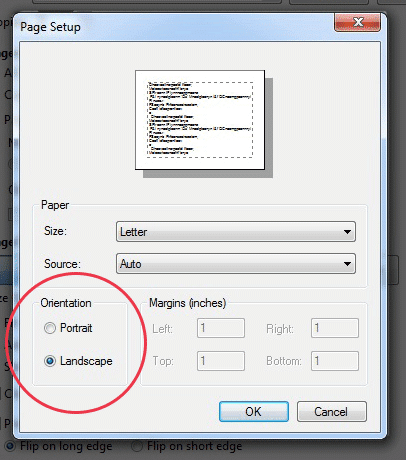
Deși pare o setare simplă, mulți utilizatori nu știu exact unde să modifice această opțiune în funcție de aplicația folosită. În acest ghid, îți vom explica pas cu pas cum poți seta imprimarea în format landscape în cele mai folosite programe – Microsoft Word, Excel și pentru fișiere PDF. De asemenea, vei afla câteva recomandări utile pentru o imprimare corectă și eficientă.
1. Ce înseamnă formatul „landscape”?
Formatul „landscape” (sau orizontal) înseamnă că pagina este așezată cu latura lungă pe orizontală. Este opusul formatului „portret”, unde pagina are orientarea verticală. Formatul landscape este adesea utilizat pentru documente care conțin elemente late – cum ar fi tabele, fotografii panoramice, organigrame sau foi de calcul extinse. Alegerea corectă a orientării poate face documentul mai lizibil și mai profesionist.
📍Ești interesat/-ă să discuți cu noi? Ne găsești la numărul de telefon: 0751 016 607 și la adresa de mail office@inchirieri-imprimante.ro
2. Cum setezi imprimarea în format landscape în Microsoft Word
Pașii pentru a schimba orientarea paginii în Word sunt simpli:
- Deschide documentul în Microsoft Word.
- Mergi la fila **Layout** sau **Dispunere în pagină** din bara de sus.
- Caută secțiunea **Orientation** (Orientare).
- Selectează **Landscape** (Orizontal).
- Verifică în previzualizarea de imprimare dacă aspectul este corect.
Dacă vrei ca doar o parte a documentului să fie orizontală, poți selecta paginile dorite, apoi la secțiunea „Apply to” alege „Selected text” (Text selectat). Astfel, doar porțiunea respectivă va fi în format landscape.
3. Cum setezi imprimarea în format landscape în Microsoft Excel
În Excel, formatul landscape este foarte util pentru tabelele extinse care nu încap pe o singură pagină verticală. Pentru a schimba orientarea, urmează acești pași:
- Deschide fișierul Excel dorit.
- Accesează fila **Page Layout** (Aspect pagină).
- În secțiunea **Page Setup**, selectează **Orientation** → **Landscape**.
- Pentru o previzualizare corectă, mergi la **File → Print (Fișier → Imprimare)** și verifică modul în care se va imprima tabelul.
Dacă dorești ca toate foile de calcul din document să fie tipărite orizontal, trebuie să aplici setarea pentru fiecare foaie în parte, deoarece Excel tratează fiecare sheet separat.
📍Ești interesat/-ă să discuți cu noi? Ne găsești la numărul de telefon: 0751 016 607 și la adresa de mail office@inchirieri-imprimante.ro
4. Cum setezi imprimarea în format landscape pentru fișiere PDF
Când lucrezi cu fișiere PDF, orientarea paginii poate fi ajustată în funcție de programul sau aplicația de vizualizare folosită. Cea mai populară aplicație este Adobe Acrobat Reader. Urmează acești pași:
- Deschide fișierul PDF în Adobe Acrobat Reader.
- Accesează **File → Print (Fișier → Imprimare)**.
- În fereastra de dialog, caută secțiunea **Orientation**.
- Selectează **Landscape** pentru a imprima în format orizontal.
- Apasă **Print** pentru a trimite documentul la imprimantă.
Unele imprimante moderne detectează automat orientarea paginii din PDF, dar este recomandat să verifici manual această setare pentru a evita erori de aliniere.
5. Recomandări pentru o imprimare corectă
- Verifică previzualizarea documentului înainte de imprimare – te asiguri că marginile nu sunt tăiate.
- Ajustează dimensiunea hârtiei la A4 sau formatul cerut, pentru ca imprimarea să se încadreze perfect.
- Folosește opțiunea „Fit to Page” (Potrivește la pagină) în cazul documentelor foarte late.
- Dacă imprimi prezentări sau grafice color, selectează calitatea de imprimare „High” pentru claritate maximă.
- Salvează documentul în format PDF înainte de imprimare pentru a păstra formatarea intactă.
Setarea imprimării în format landscape este o operațiune simplă, dar extrem de utilă în multe situații profesionale sau personale. Indiferent dacă lucrezi în Word, Excel sau cu fișiere PDF, alegerea orientării potrivite îți permite să prezinți informațiile clar, ordonat și estetic. Cu pașii de mai sus, poți realiza o imprimare perfectă în format orizontal, fără erori și fără pierderi de timp.